Chủ đề xuất revit sang lumion: Khám phá quy trình chuyển đổi từ Revit sang Lumion: Hướng dẫn từng bước chi tiết, tips hữu ích và thủ thuật để tạo ra những hình ảnh ấn tượng, mang mô hình của bạn lên một tầm cao mới.
Mục lục
Tổng Quan về Quy Trình Xuất Dữ Liệu Từ Revit Sang Lumion
Quy trình xuất dữ liệu từ Revit sang Lumion không chỉ đơn giản là chuyển đổi file, mà còn là quá trình tối ưu hóa và hiệu chỉnh để đạt được kết quả tốt nhất. Dưới đây là các bước cơ bản:
- Chuẩn bị và tối ưu hóa mô hình Revit của bạn trước khi xuất.
- Sử dụng các công cụ xuất khẩu tích hợp hoặc phần mềm bên thứ ba để chuyển đổi mô hình từ Revit sang Lumion.
- Tùy chỉnh cài đặt xuất khẩu để đảm bảo tương thích và hiệu suất tốt nhất trong Lumion.
- Sau khi xuất, tiến hành chỉnh sửa và thêm hiệu ứng trong Lumion để tăng cường chất lượng hình ảnh và trải nghiệm trực quan.
Việc nắm vững quy trình này sẽ giúp bạn tận dụng tối đa cả hai phần mềm, từ việc thiết kế kỹ thuật trong Revit đến việc trình bày hình ảnh động và tĩnh ấn tượng trong Lumion.
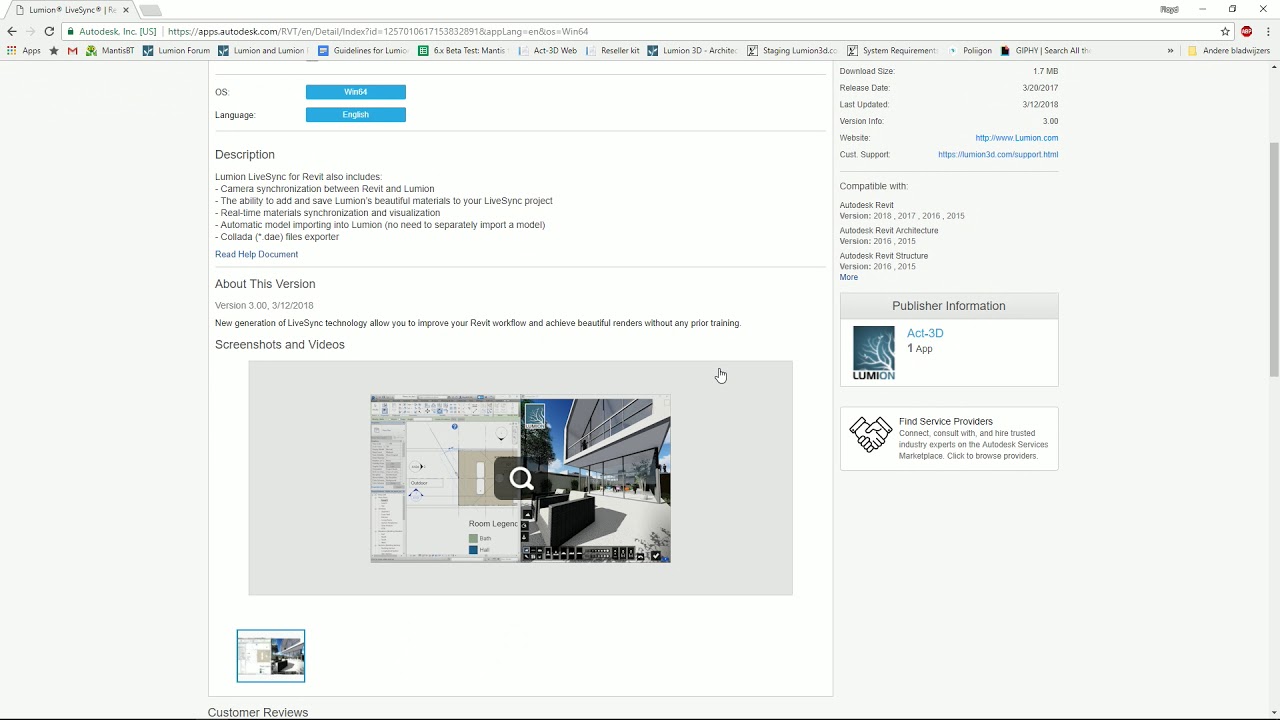
Xuất từ Revit sang Lumion - Hướng dẫn sử dụng Lumion 8
Hãy khám phá bí quyết sử dụng Lumion 8 một cách hiệu quả với hướng dẫn đầy đủ từ Revit. Tìm hiểu cách import file từ Revit vào Lumion để tạo ra mô hình chất lượng cao. Học cùng bài 1 và nắm vững các thao tác lệnh cơ bản của Lumion 11.
Yêu Cầu Hệ Thống và Cài Đặt Cần Thiết
Để xuất dữ liệu từ Revit sang Lumion một cách hiệu quả, hệ thống của bạn cần đáp ứng một số yêu cầu cơ bản. Dưới đây là các yêu cầu hệ thống và cài đặt cần thiết:
- Hệ điều hành tương thích và cập nhật.
- Cấu hình phần cứng đủ mạnh để xử lý dữ liệu đồ họa nặng.
- Cài đặt phiên bản Revit và Lumion mới nhất và tương thích với nhau.
- Đảm bảo kết nối mạng ổn định để tải và cập nhật phần mềm.
- Kiểm tra và cập nhật driver đồ họa để đạt hiệu suất tốt nhất.
Các Bước Xuất Dữ Liệu Từ Revit Sang Lumion
Quy trình xuất dữ liệu từ Revit sang Lumion bao gồm các bước sau đây:
- Chuẩn bị mô hình Revit: Đảm bảo mô hình của bạn đã được tối ưu hóa và sẵn sàng để xuất.
- Kích hoạt LiveSync: Nếu bạn đang sử dụng Lumion LiveSync, kích hoạt chức năng này để bắt đầu quá trình đồng bộ hóa.
- Xuất mô hình: Sử dụng công cụ xuất mô hình trong Revit để tạo ra một file dữ liệu tương thích với Lumion.
- Mở mô hình trong Lumion: Sau khi xuất, mở file dữ liệu trong Lumion và bắt đầu quá trình chỉnh sửa.
- Chỉnh sửa và thêm hiệu ứng trong Lumion: Sử dụng các công cụ chỉnh sửa của Lumion để tăng cường hình ảnh và tạo hiệu ứng.
- Lưu và xuất video hoặc hình ảnh: Sau khi hoàn tất, lưu và xuất dự án của bạn thành video hoặc hình ảnh từ Lumion.
Cách import file Revit vào Lumion
Lumion 3D Learning Community - Trang dành cho cộng đồng những người yêu thích và muốn tìm hiểu phần mềm render nhanh, ...
Tối Ưu Hóa Mô Hình Revit Trước Khi Xuất
Trước khi xuất mô hình từ Revit sang Lumion, quá trình tối ưu hóa mô hình là bước quan trọng để đảm bảo chất lượng và hiệu suất tốt nhất. Dưới đây là một số bước để tối ưu hóa mô hình của bạn:
- Xóa bỏ các phần tử không cần thiết hoặc ẩn trong mô hình Revit để giảm kích thước file và tăng hiệu suất.
- Chú ý đến chi tiết và kích thước của đối tượng, tránh sử dụng đối tượng có độ phức tạp cao không cần thiết.
- Tối ưu hóa các vật liệu và kết cấu để đảm bảo chúng được xuất chính xác trong Lumion.
- Kiểm tra và điều chỉnh đèn và chiếu sáng trong Revit, vì chúng có thể ảnh hưởng đến hiệu suất và chất lượng khi xuất sang Lumion.
- Sử dụng công cụ kiểm tra và sửa lỗi mô hình trong Revit để đảm bảo mô hình không có lỗi trước khi xuất.
Việc tối ưu hóa mô hình Revit không chỉ giúp quá trình chuyển đổi sang Lumion diễn ra mượt mà hơn mà còn cải thiện đáng kể chất lượng hình ảnh cuối cùng.

XEM THÊM:
Sử Dụng Lumion LiveSync để Đồng Bộ Hóa với Revit
Lumion LiveSync là một công cụ mạnh mẽ giúp tạo ra sự đồng bộ liền mạch giữa Revit và Lumion. Dưới đây là các bước để sử dụng Lumion LiveSync với Revit:
- Cài đặt và kích hoạt Lumion LiveSync: Tải về và cài đặt plugin Lumion LiveSync cho Revit.
- Kích hoạt LiveSync: Trong Revit, kích hoạt Lumion LiveSync từ thanh công cụ.
- Bắt đầu quá trình đồng bộ hóa: Một khi LiveSync được kích hoạt, mô hình Revit của bạn sẽ xuất hiện trong Lumion theo thời gian thực.
- Thực hiện chỉnh sửa trong Revit: Mọi thay đổi bạn thực hiện trong Revit sẽ được cập nhật tự động trong Lumion.
- Sử dụng các tính năng của Lumion: Bạn có thể thêm các vật liệu, môi trường, và hiệu ứng trong Lumion để làm giàu mô hình của mình.
- Xuất kết quả cuối cùng: Sau khi hoàn tất, xuất video hoặc hình ảnh từ Lumion để chia sẻ hoặc trình bày.
Lumion LiveSync giúp tạo ra quá trình làm việc động và trực quan, nâng cao chất lượng và hiệu quả trình bày dự án của bạn.
Bài 1: Học Lumion 11 - Xuất mô hình từ Revit sang Lumion/Các thao tác lệnh cơ bản | Greenerso #07
Link học Bài 2: https://youtu.be/jvw5bkCtzGo (ĐẶT THƯ VIỆN, ÁNH SÁNG & HIỆU CHỈNH TRONG LUMION 11 - GREENERSO ...