Chủ đề đổi đơn vị trong revit: Khám phá cách linh hoạt và dễ dàng đổi đơn vị trong Revit với hướng dẫn đầy đủ này, từ cơ bản đến nâng cao, giúp tối ưu hóa công việc thiết kế của bạn.
Mục lục
Hướng Dẫn Cách Đổi Đơn Vị Trong Revit
Đổi đơn vị trong Revit là một quy trình đơn giản nhưng quan trọng, giúp tùy chỉnh các thông số kỹ thuật phù hợp với yêu cầu của dự án. Dưới đây là các bước thực hiện:
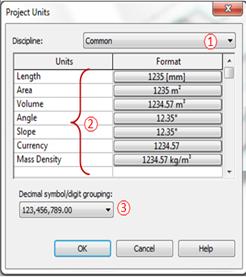
- Mở Bảng Project Units: Gõ lệnh tắt "UN" hoặc chọn từ tab "Manage" trong menu chính.
- Chọn Bộ Môn: Trong bảng "Project Units", chọn bộ môn cần thiết lập đơn vị (ví dụ: Common, Electrical, HVAC, Piping).
- Chỉnh Sửa Đơn Vị Đo Lường: Trong mục "Display", chọn đơn vị hiển thị cho các thông số như chiều dài, diện tích, khối lượng, vv.
- Áp Dụng Và Lưu Thay Đổi: Sau khi chỉnh sửa, nhấn "OK" hoặc "Apply" để áp dụng và lưu các thay đổi.
Việc hiểu rõ cách thay đổi và điều chỉnh các đơn vị đo lường trong Revit sẽ giúp tối ưu hóa quá trình thiết kế và đảm bảo tính chính xác của dự án.

Đổi Đơn Vị Trong Revit | Thiết Lập Đơn Vị Trong Revit | Chỉnh Đơn Vị Trong Revit | Đức Act
\"Hãy khám phá cách đổi đơn vị trong Revit để thuận tiện hơn trong việc chuyển đổi từ Feet sang hệ mét. Xem cách thiết lập đơn vị nhanh chóng trong phần mềm Revit 2020!\"
Các Bước Thay Đổi Đơn Vị Đo Lường
Thay đổi đơn vị đo lường trong Revit là một quy trình quan trọng và có thể thực hiện theo các bước sau:
- Mở bảng Project Units: Sử dụng lệnh tắt UN hoặc truy cập thông qua tab Manage trên thanh công cụ.
- Chọn bộ môn cần thay đổi đơn vị đo lường: Có thể chọn từ các bộ môn như Common, Electrical, HVAC, Piping, vv.
- Điều chỉnh đơn vị đo lường: Thay đổi các đơn vị như chiều dài, diện tích, thể tích, khối lượng, áp suất, nhiệt độ tùy theo nhu cầu.
- Lưu và áp dụng thay đổi: Nhấn "OK" hoặc "Apply" để xác nhận các thay đổi đã thực hiện.
Việc hiểu và áp dụng đúng các đơn vị đo lường trong Revit sẽ hỗ trợ đáng kể trong quá trình thiết kế và xây dựng, đảm bảo tính chính xác và hiệu quả công việc.
Chọn Đơn Vị Hiển Thị Cho Các Thông Số
Việc chọn đơn vị hiển thị cho các thông số trong Revit là một phần quan trọng của quy trình thiết lập dự án và có thể thực hiện theo các bước sau:
- Mở bảng Project Units bằng cách gõ lệnh tắt "UN" hoặc qua tab "Manage" trên thanh công cụ.
- Trong bảng Project Units, chọn đơn vị hiển thị cho các thông số như chiều dài, diện tích, khối lượng, vv.
- Thay đổi từ các đơn vị như mét, foot, inch, centimet, kg, lb, oz, g, Pa, psi, atm, bar, °C, và °F cho các thông số tương ứng.
- Nhấn "Áp dụng" để lưu thay đổi và đóng bảng Project Units.
Việc hiểu và sử dụng đúng các đơn vị đo lường trong Revit giúp tối ưu hóa quy trình thiết kế và đảm bảo tính chính xác trong dự án.
Chuyển đổi đơn vị từ Feet sang hệ mét trong Revit - Chuyển đổi đơn vị từ Feet sang mét trong Revit (Mẹo 1)
Khong co description
Cách Chuyển Đổi Đơn Vị Sang Metric (mm, m)
Để chuyển đổi đơn vị đo lường trong Revit sang hệ thống metric (mm, m), bạn có thể làm theo các bước sau:
- Mở bảng Project Units: Gõ lệnh tắt "UN" hoặc truy cập qua tab "Manage" trên thanh công cụ.
- Chọn bộ môn cần thiết lập đơn vị: Chọn từ các bộ môn như Common, Electrical, HVAC, vv.
- Thiết lập đơn vị cho từng loại thông số: Chọn mm hoặc m từ danh sách thả xuống cho các thông số như chiều dài, diện tích, thể tích, vv.
- Áp dụng và lưu thay đổi: Nhấn "OK" để xác nhận các thay đổi đã thực hiện.
Việc chuyển đổi đơn vị sang hệ metric giúp đồng bộ hóa quy trình làm việc với các tiêu chuẩn và yêu cầu quốc tế.
XEM THÊM:
Tùy Chỉnh Và Thiết Lập Đơn Vị Đo Lường Trong Revit
Thiết lập và tùy chỉnh đơn vị đo lường trong Revit là một quá trình quan trọng giúp đảm bảo tính chính xác và chuyên nghiệp trong các dự án kiến trúc và xây dựng. Dưới đây là các bước cơ bản để thực hiện:
- Mở bảng Project Units: Sử dụng lệnh tắt "UN" hoặc chọn từ tab "Manage" trong thanh công cụ của Revit.
- Chọn bộ môn và loại đơn vị cần thiết lập: Chọn từ các bộ môn như Common, Electrical, và thay đổi các đơn vị như chiều dài, diện tích, thể tích, trọng lượng, áp suất, và nhiệt độ.
- Chọn đơn vị mới: Trong mỗi bộ môn, bạn có thể chọn đơn vị mới như mét, foot, inch, centimet, kg, lb, oz, g, Pa, psi, atm, bar, °C, và °F.
- Lưu thay đổi: Nhấn "Áp dụng" hoặc "OK" để lưu các thiết lập mới của bạn.
Lưu ý rằng việc thay đổi đơn vị có thể ảnh hưởng đến kích thước và vị trí của các phần tử trong dự án, vì vậy cần kiểm tra kỹ lưỡng trước khi áp dụng thay đổi.
Cách Thiết Lập Đơn Vị Trong Phần Mềm Revit 2020
Cách Thiết Lập Đơn Vị Trong Phần Mềm Revit 2020 ✓ Xem toàn bộ danh sách phát về khóa học Revit cơ bản 2021-2022 tại link: ...