Chủ đề uninstall autodesk genuine service: Bạn đang tìm cách gỡ bỏ Autodesk Genuine Service một cách an toàn và hiệu quả? Hãy khám phá hướng dẫn chi tiết của chúng tôi, nơi chúng tôi cung cấp các bước thực hiện cụ thể, giúp bạn loại bỏ phần mềm này mà không gặp rắc rối. Bài viết này sẽ là nguồn thông tin hữu ích dành cho bạn!
Mục lục
- Tổng quan về Autodesk Genuine Service
- Các bước cơ bản để gỡ bỏ Autodesk Genuine Service
- Chuẩn bị trước khi gỡ bỏ
- Xóa các tập tin cần thiết trước khi gỡ bỏ
- Sử dụng Control Panel trên Windows để gỡ bỏ
- Sử dụng Microsoft Installation Troubleshooter để xóa các tập tin còn sót lại
- Gỡ bỏ Autodesk Genuine Service trên macOS
- Xử lý sự cố khi gỡ bỏ không thành công
- Cách thực hiện clean uninstall cho các sản phẩm Autodesk
- YOUTUBE: Gỡ bỏ dịch vụ Autodesk Genuine Service
Tổng quan về Autodesk Genuine Service
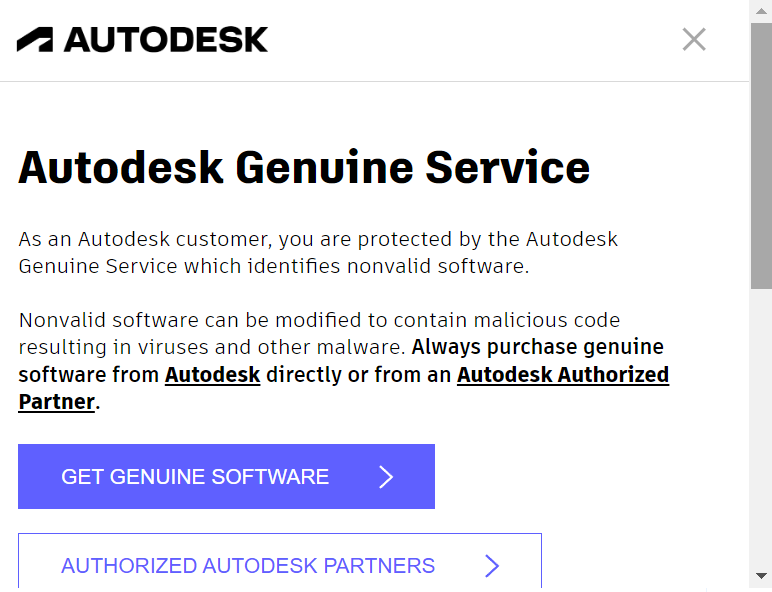
Autodesk Genuine Service là một thành phần quan trọng trong các sản phẩm phần mềm của Autodesk. Nó giúp xác minh và đảm bảo rằng bản quyền phần mềm được sử dụng một cách hợp pháp, nhằm ngăn chặn việc sử dụng phần mềm giả mạo và không có giấy phép.
Việc gỡ bỏ Autodesk Genuine Service thường không đơn giản như việc gỡ bỏ các ứng dụng thông thường khác trên máy tính. Nó yêu cầu người dùng thực hiện các bước cụ thể để đảm bảo quá trình diễn ra suôn sẻ và không ảnh hưởng đến các phần mềm khác của Autodesk đang được cài đặt.
Người dùng cần chú ý đến việc xóa các tập tin liên quan trước khi thực hiện gỡ bỏ thông qua Control Panel trên Windows hoặc các phương thức khác trên macOS. Điều này giúp đảm bảo rằng Autodesk Genuine Service được gỡ bỏ hoàn toàn khỏi hệ thống mà không để lại các tập tin rác hay ảnh hưởng đến hoạt động của hệ thống.
Trong trường hợp gặp sự cố trong quá trình gỡ bỏ, có thể cần sử dụng các công cụ hỗ trợ như Microsoft Installation Troubleshooter để xử lý và xóa bỏ các tập tin còn sót lại.
Quá trình gỡ bỏ Autodesk Genuine Service cần được thực hiện một cách cẩn thận để đảm bảo không ảnh hưởng đến các sản phẩm Autodesk khác đang được sử dụng và bảo vệ dữ liệu trên máy tính của bạn.
Các bước cơ bản để gỡ bỏ Autodesk Genuine Service
Để gỡ bỏ Autodesk Genuine Service một cách an toàn và hiệu quả, bạn cần thực hiện theo các bước sau:
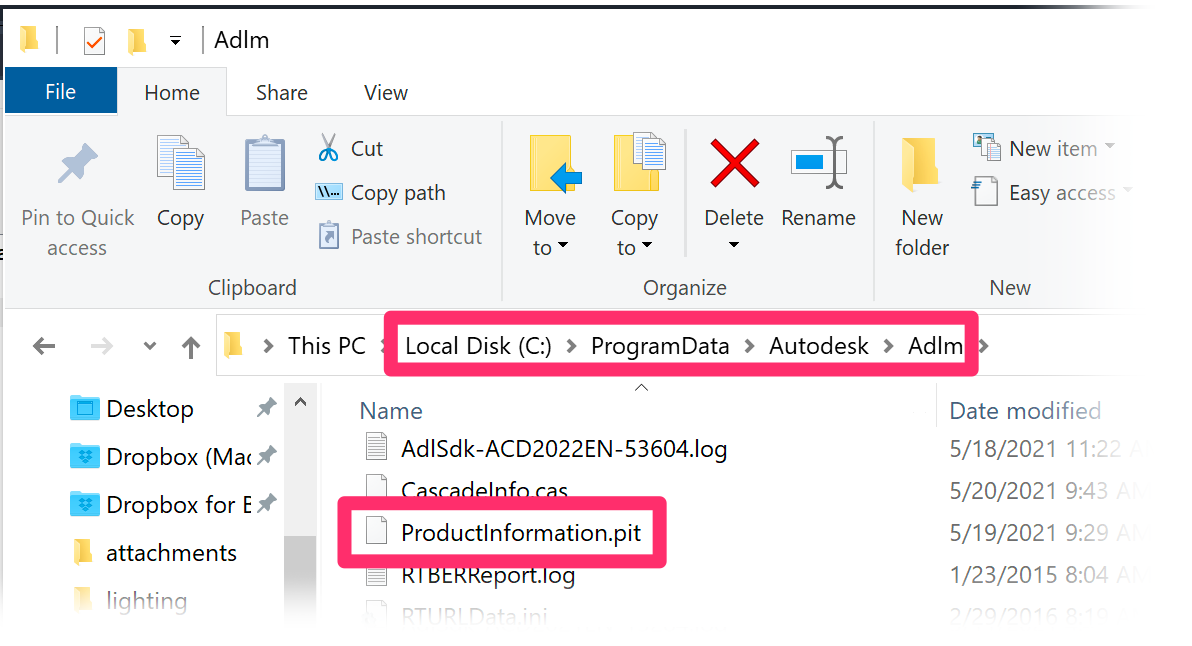
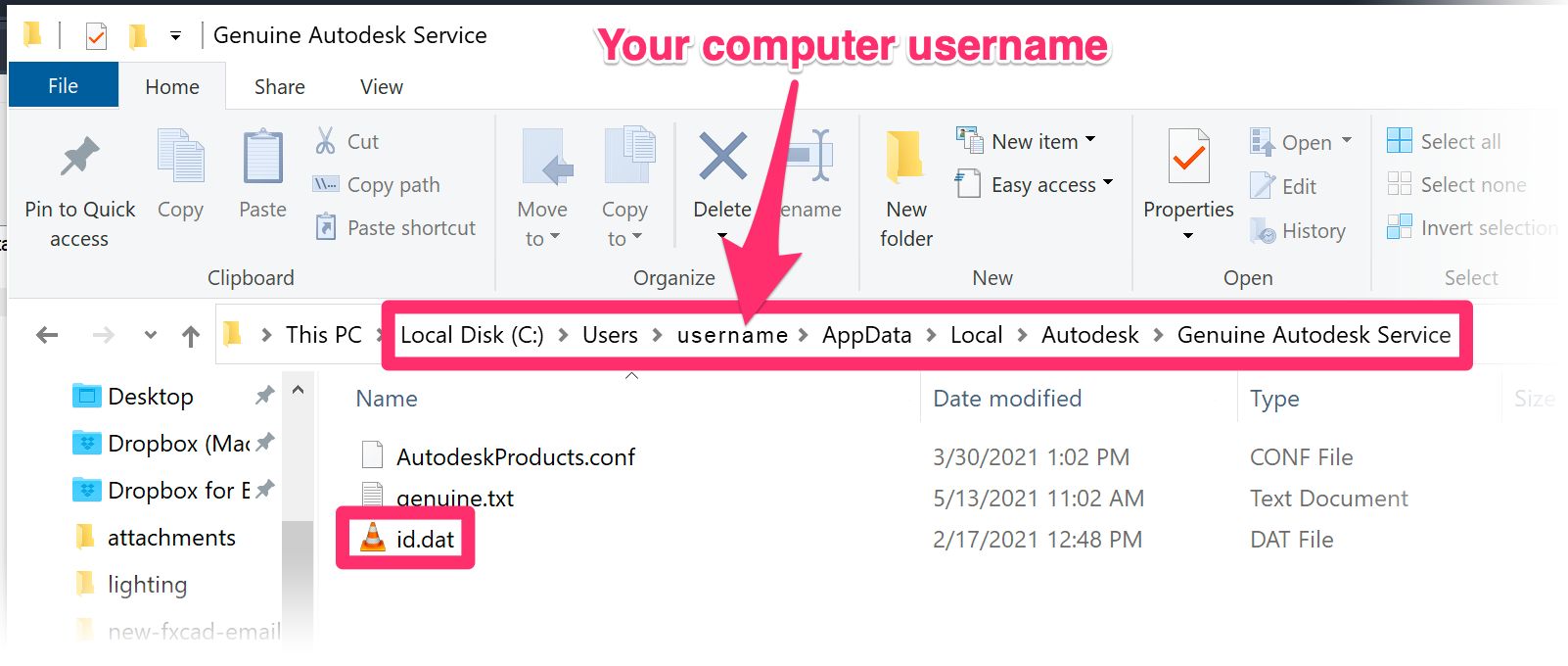
- Xóa các tập tin cần thiết: Trước tiên, xóa các tập tin liên quan đến Autodesk Genuine Service. Điều này bao gồm việc tìm và xóa các tập tin như ProductInformation.pit trong thư mục C:ProgramDataAutodeskAdlm và id.dat trong thư mục C:Users[tên người dùng]AppDataLocalAutodeskGenuine Autodesk Service. Bạn có thể cần bật hiển thị tập tin và thư mục ẩn để thực hiện việc này.
- Sử dụng Control Panel trên Windows để gỡ bỏ: Mở Control Panel, chọn "Programs and Features" (hoặc "Add or Remove Programs" tùy vào phiên bản Windows), tìm Autodesk Genuine Service trong danh sách các chương trình được cài đặt, và chọn "Uninstall" để tiến hành gỡ bỏ.
- Sử dụng Microsoft Installation Troubleshooter: Trong trường hợp gặp sự cố hoặc có tập tin còn sót lại sau khi gỡ bỏ, bạn có thể sử dụng công cụ Troubleshooter của Microsoft để loại bỏ các thành phần còn lại của Autodesk Genuine Service.
- Gỡ bỏ trên macOS: Nếu bạn đang sử dụng macOS, hãy mở Finder và sử dụng tính năng tìm kiếm để tìm và xóa các tập tin liên quan đến Autodesk Genuine Service. Sau đó, kiểm tra và xóa bất kỳ mục nào liên quan đến Autodesk trong thư mục Applications.
- Xử lý sự cố khi gỡ bỏ không thành công: Nếu bạn gặp sự cố trong quá trình gỡ bỏ, bạn có thể cần khởi động lại máy tính và thử lại, hoặc sử dụng công cụ hỗ trợ khác như phần mềm chống virus hoặc công cụ tối ưu hóa hệ thống để kiểm tra và xử lý sự cố.
Lưu ý: Quá trình gỡ bỏ cần được thực hiện một cách cẩn thận để đảm bảo không ảnh hưởng đến các sản phẩm khác của Autodesk hoặc hệ thống máy tính của bạn.
Chuẩn bị trước khi gỡ bỏ
Trước khi bắt đầu quá trình gỡ bỏ Autodesk Genuine Service, bạn cần thực hiện một số bước chuẩn bị để đảm bảo quá trình diễn ra suôn sẻ và an toàn:
- Kiểm tra các tập tin cần thiết: Trước tiên, hãy xác định vị trí và xóa các tập tin quan trọng như ProductInformation.pit và id.dat. Điều này đòi hỏi bạn phải bật chế độ hiển thị các tập tin và thư mục ẩn trên hệ thống của mình.
- Sao lưu dữ liệu: Đảm bảo rằng bạn đã sao lưu tất cả dữ liệu quan trọng. Quá trình gỡ bỏ có thể ảnh hưởng đến các tập tin và cài đặt liên quan đến các sản phẩm khác của Autodesk.
- Kiểm tra các phần mềm Autodesk: Sau khi gỡ bỏ Autodesk Genuine Service, hãy kiểm tra xem các phần mềm Autodesk khác trên hệ thống của bạn có hoạt động bình thường hay không. Trong trường hợp gặp vấn đề, có thể bạn sẽ cần phải cài đặt lại phần mềm.
- Chọn Custom Installation khi cài đặt phần mềm Autodesk mới: Để tránh việc cài đặt lại Autodesk Genuine Service trong tương lai, bạn có thể chọn tùy chọn “Custom Installation” và bỏ chọn “Autodesk Genuine Service” khỏi danh sách các thành phần cài đặt.
- Sử dụng Microsoft Installation Troubleshooter: Trong trường hợp gặp vấn đề khi gỡ bỏ hoặc cần loại bỏ các tập tin còn sót lại, hãy sử dụng công cụ Troubleshooter của Microsoft để hỗ trợ quá trình gỡ bỏ.
Lưu ý: Nếu bạn gặp khó khăn trong quá trình gỡ bỏ hoặc phần mềm Autodesk của bạn không hoạt động sau khi gỡ bỏ, hãy liên hệ với hỗ trợ kỹ thuật của Autodesk hoặc tìm kiếm sự giúp đỡ từ một chuyên gia IT.
Xóa các tập tin cần thiết trước khi gỡ bỏ
Để gỡ bỏ Autodesk Genuine Service một cách hiệu quả, bạn cần thực hiện một số bước quan trọng trước khi sử dụng chức năng thêm hoặc gỡ bỏ chương trình trong Control Panel của Windows. Dưới đây là các bước cần thực hiện:
- Xóa các tập tin quan trọng: Trước hết, bạn cần xóa hai tập tin cụ thể từ máy tính của mình:
- Tập tin đầu tiên là C:ProgramDataAutodeskAdlmProductInformation.pit.
- Tập tin thứ hai là C:Users[tên người dùng]AppDataLocalAutodeskGenuine Autodesk Serviceid.dat, trong đó [tên người dùng] là tên người dùng trên máy tính của bạn.
- Lưu ý rằng bạn cần bật hiển thị các tập tin và thư mục ẩn để có thể thấy và xóa những tập tin này.
- Sau khi xóa các tập tin trên, bạn có thể tiến hành gỡ bỏ Autodesk Genuine Service thông qua Control Panel.
Những bước trên giúp đảm bảo rằng bạn có thể gỡ bỏ Autodesk Genuine Service một cách triệt để mà không để lại dấu vết trên máy tính của mình.
Sử dụng Control Panel trên Windows để gỡ bỏ
Để gỡ bỏ Autodesk Genuine Service trên Windows, bạn cần sử dụng chức năng Control Panel. Dưới đây là các bước chi tiết:
- Mở menu Start trên Windows, nhập "Uninstall" vào ô tìm kiếm và chọn mục "Add or remove programs" xuất hiện đầu tiên trong danh sách.
- Trong màn hình "Apps & Features", tìm đến mục "Autodesk Genuine Service" và click vào để mở rộng nó.
- Chọn "Uninstall" và làm theo hướng dẫn để gỡ bỏ Autodesk Genuine Service.
- Lưu ý rằng, đối với các sản phẩm Autodesk từ năm 2022 trở đi, sử dụng Control Panel là phương pháp tốt nhất để gỡ bỏ sản phẩm.
- Khởi động lại máy tính nếu được yêu cầu. Sau đó, quay trở lại menu "Apps & Features" để gỡ bỏ các phần mềm khác nếu cần.
Việc sử dụng Control Panel giúp bạn gỡ bỏ Autodesk Genuine Service một cách an toàn và hiệu quả trên hệ điều hành Windows.
Sử dụng Microsoft Installation Troubleshooter để xóa các tập tin còn sót lại
Microsoft Installation Troubleshooter là công cụ hỗ trợ tự động sửa chữa các vấn đề khi bạn gặp khó khăn trong việc cài đặt hoặc gỡ bỏ chương trình. Nó cũng giúp sửa chữa các khóa đăng ký bị hỏng trên hệ thống. Dưới đây là các bước để sử dụng công cụ này:
- Tải xuống công cụ Troubleshooter từ trang hỗ trợ của Microsoft.
- Khi bắt đầu tải xuống, nếu bạn thấy hộp thoại Tải File, chọn "Run" hoặc "Open".
- Theo dõi các bước hướng dẫn trong công cụ Troubleshooter. Nếu chương trình bạn muốn gỡ bỏ không hiển thị trong tùy chọn gỡ bỏ, bạn sẽ được yêu cầu nhập mã sản phẩm của chương trình đó. Để truy cập mã này, bạn cần một công cụ để đọc các tập tin MSI, thường có sẵn cho các chuyên gia IT.
- Công cụ này giúp sửa chữa các vấn đề như khóa đăng ký bị hỏng trên hệ điều hành 64-bit, ngăn chặn việc cài đặt chương trình mới, và ngăn chặn việc gỡ bỏ hoàn toàn hoặc cập nhật các chương trình hiện có.
Công cụ này hỗ trợ trên các hệ điều hành Windows 10, Windows 8.1, Windows 8 và Windows 7.
XEM THÊM:
Gỡ bỏ Autodesk Genuine Service trên macOS
Để gỡ bỏ Autodesk Genuine Service khỏi hệ thống macOS, bạn có thể thực hiện theo các bước sau:
- Sử dụng công cụ "Remove" của Autodesk nếu có: Tìm công cụ này trong thư mục Autodesk ở Applications và sử dụng nó để gỡ bỏ sản phẩm cụ thể.
- Gỡ bỏ thủ công các chương trình Autodesk: Click chuột phải vào biểu tượng chương trình và chọn "Move To Trash" để gỡ bỏ từng chương trình.
- Xóa các thư mục liên quan: Mở cửa sổ Finder và di chuyển đến thư mục gốc của ổ đĩa cứng, sau đó xóa các thư mục sau:
- /Library/Autodesk
- /Library/Application Support/Autodesk
- /Users/[tên người dùng]/Adlm
- /Users/[tên người dùng]/Library/Application Support/Autodesk
- Lưu ý: Thư mục Library thường bị ẩn, để hiển thị nó, click vào menu Go của Finder và giữ phím Option.
- Xóa các tập tin liên quan: Đi đến thư mục /Library/Preferences/Flexnet Publisher/FLEXnet và xóa các tập tin có tiền tố adskflex.
Việc thực hiện các bước này sẽ giúp gỡ bỏ Autodesk Genuine Service và các tập tin liên quan khỏi hệ thống macOS của bạn.
Xử lý sự cố khi gỡ bỏ không thành công
Nếu việc gỡ bỏ Autodesk Genuine Service không thành công, có một số bước bạn có thể thực hiện để khắc phục sự cố:
- Kiểm tra Quyền Quản trị: Đảm bảo rằng bạn có quyền quản trị trên máy tính để gỡ bỏ chương trình.
- Xóa các Tập tin Cần thiết: Trước khi gỡ bỏ Autodesk Genuine Service, hãy xóa các tập tin cần thiết như được chỉ định trong hướng dẫn gỡ bỏ.
- Sử dụng Control Panel: Thử gỡ bỏ chương trình thông qua Control Panel của Windows.
- Sử dụng Microsoft Installation Troubleshooter: Nếu vẫn còn dư lượng của phần mềm sau khi gỡ bỏ, sử dụng công cụ này để loại bỏ các tập tin còn sót lại.
- Thực hiện Clean Uninstall: Trong trường hợp các bước trên không hiệu quả, bạn có thể cần thực hiện một clean uninstall cho sản phẩm Autodesk.
Những bước này giúp đảm bảo rằng bạn có thể khắc phục các vấn đề liên quan đến việc gỡ bỏ Autodesk Genuine Service.
Cách thực hiện clean uninstall cho các sản phẩm Autodesk
Để thực hiện clean uninstall cho các sản phẩm Autodesk, bạn cần tuân theo các bước sau đây:
- Gỡ bỏ tất cả phần mềm Autodesk qua Control Panel: Mở Control Panel, chọn "Programs and Features" và gỡ bỏ từng phần mềm Autodesk.
- Xóa các tập tin còn sót lại: Đi đến thư mục C:Program FilesAutodesk và C:Program Files (x86)Common FilesAutodesk Shared và xóa các tập tin còn lại.
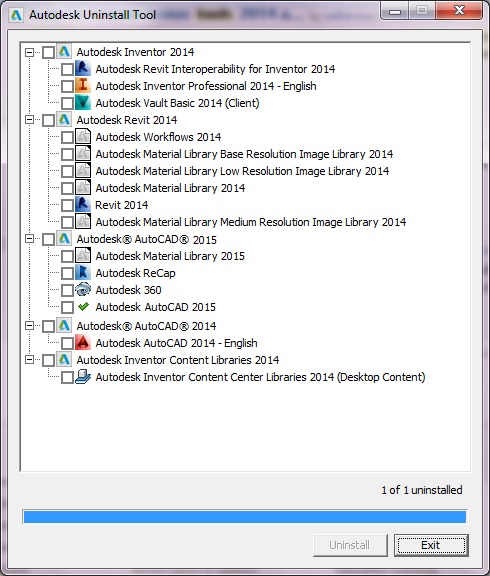
- Chạy công cụ Uninstall Tool của Autodesk (nếu có): Công cụ này giúp xóa bỏ các sản phẩm Autodesk một cách triệt để hơn.
- Xóa các thư mục và tập tin liên quan: Đi đến các thư mục như C:ProgramDataAutodesk và C:Users[tên người dùng]AppDataLocalAutodesk để xóa.
- Dọn dẹp Registry: Sử dụng một công cụ dọn dẹp registry để xóa các khóa liên quan đến Autodesk. Hãy cẩn thận khi sửa đổi registry.
Lưu ý rằng việc thực hiện clean uninstall có thể đòi hỏi quyền quản trị và nên được thực hiện cẩn thận để tránh ảnh hưởng đến hệ thống.
Việc gỡ bỏ Autodesk Genuine Service đòi hỏi sự chú ý và tuân thủ các bước cụ thể. Bài viết này cung cấp hướng dẫn chi tiết và dễ hiểu, giúp bạn thực hiện quá trình này một cách an toàn và hiệu quả, đồng thời khắc phục mọi sự cố có thể phát sinh.
Gỡ bỏ dịch vụ Autodesk Genuine Service
\"Khám phá cách gỡ bỏ dịch vụ Autodesk Genuine Service một cách dễ dàng, để tận hưởng trọn vẹn trải nghiệm sáng tạo với phần mềm Autodesk.\"
Gỡ bỏ phần mềm Autodesk một cách dễ dàng
Read the full blog post at: https://thecadgeek.com/blog/autodesk-uninstall-tool/ Donnie \"The CAD Geek\" Gladfelter shares how to ...